


「Googleショッピング広告とは?」
「どうすれば効果的な運用ができる?」
といった疑問を抱えている方もいるでしょう。
Googleショッピング広告は、商品画像や価格を検索結果に表示できるため、ユーザの目に留まりやすく、購入につながりやすいのが特長です。
また、広告がクリックされるまでは費用が発生しないため、コストを抑えつつ集客できます。
Googleショッピング広告を検討中の方はぜひ、最後までご覧ください。
・Googleショッピング広告の始め方と注意点
・フィード作成のポイント
目次
Googleショッピング広告とは?
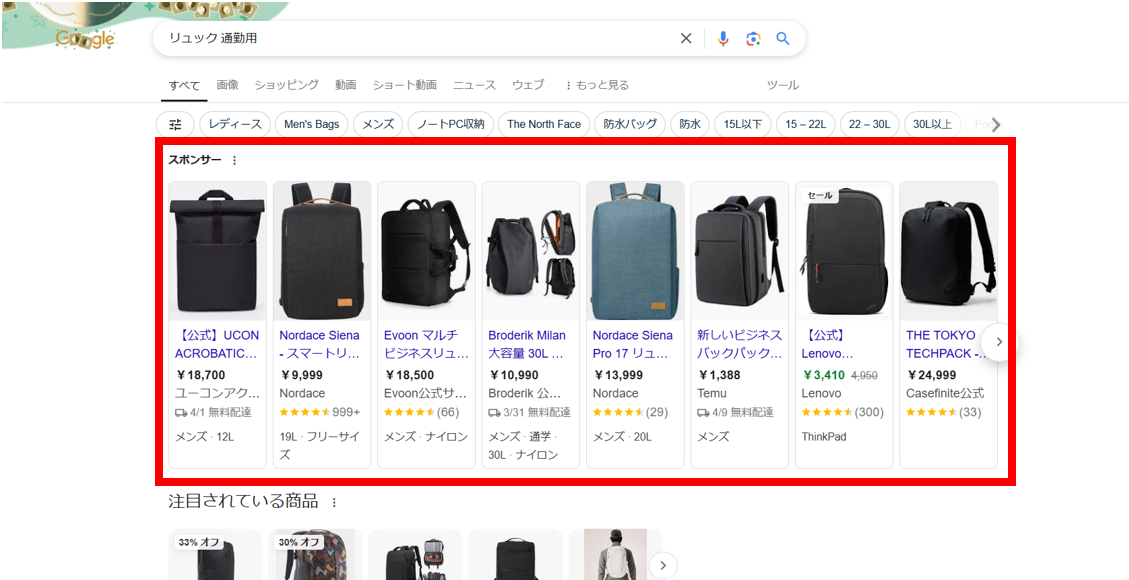
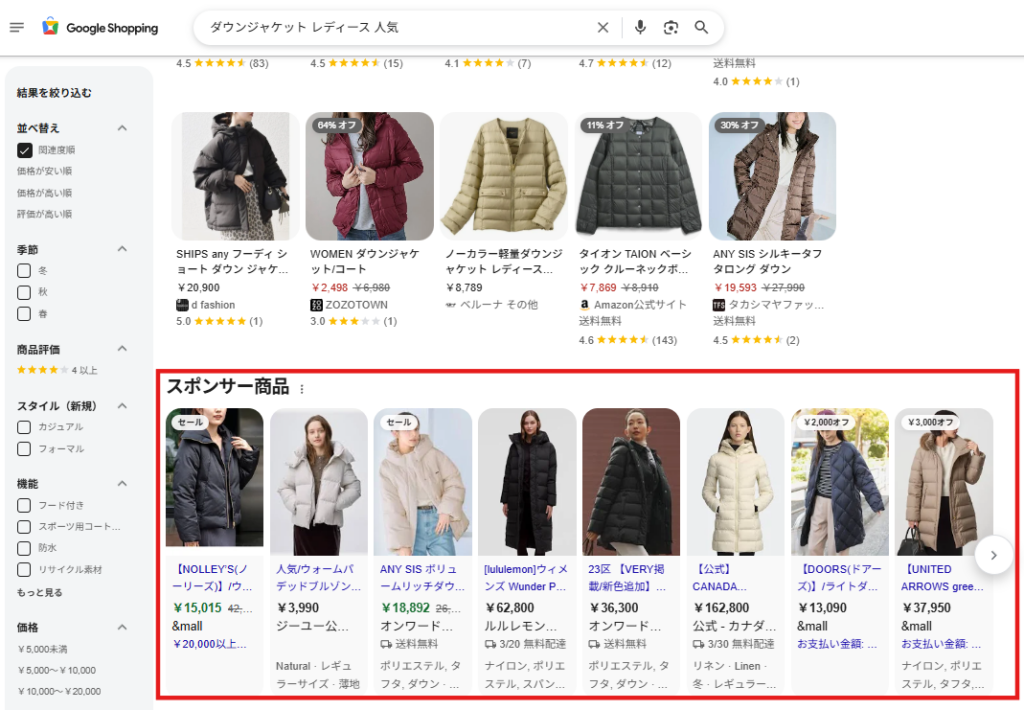
Googleショッピング広告は、Google検索結果の上部やショッピングタブに掲載される広告で、商品の画像・価格・在庫状況などで構成されています。
Googleショッピング広告の仕組み
Googleショッピング広告は、「Google Merchant Center※」に登録されたフィード(商品データ)をもとに、検索結果や関連するページに、最適な商品の広告を表示します。
※Google Merchant Center:オンラインショップや実店舗の商品情報を登録し、管理できるGoogleが提供する無料のツール
フィードには、商品名・価格・画像・在庫状況などが含まれ、これらの情報をGoogleが解析して、ユーザの検索語句に対して最適な広告を表示します。
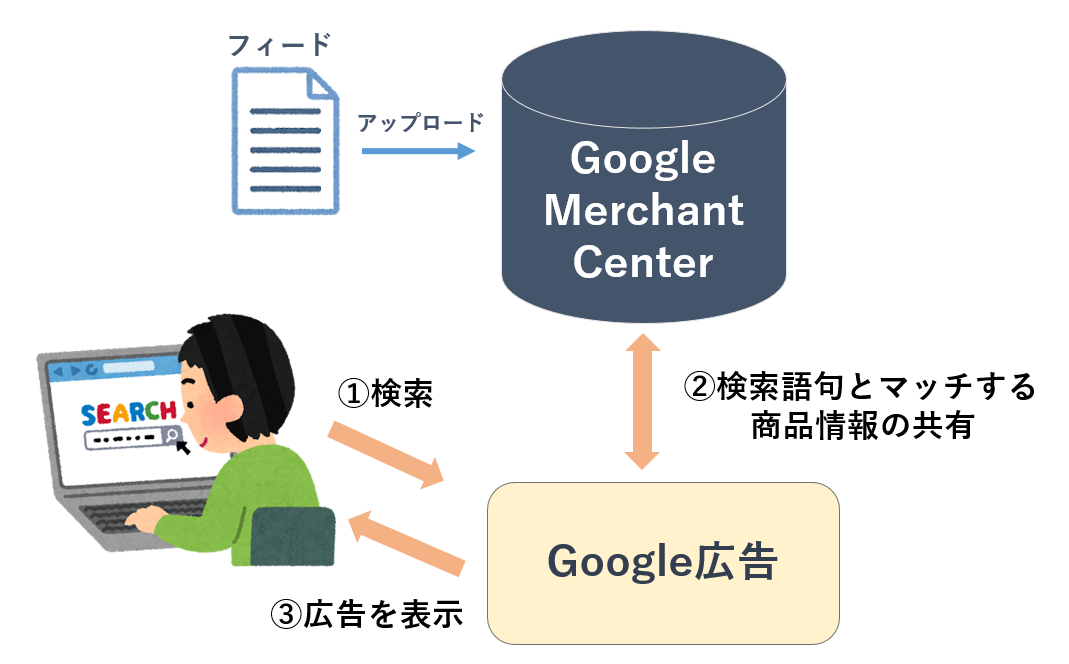
そのため、Googleショッピング広告では、検索広告のようなキーワード登録は不要です。
キーワードの分析や設定の手間を省きながら、商品を視覚的にアピールできます。
参考:ショッピング広告について | Google 広告 ヘルプ
Googleショッピング広告の3つの配信面
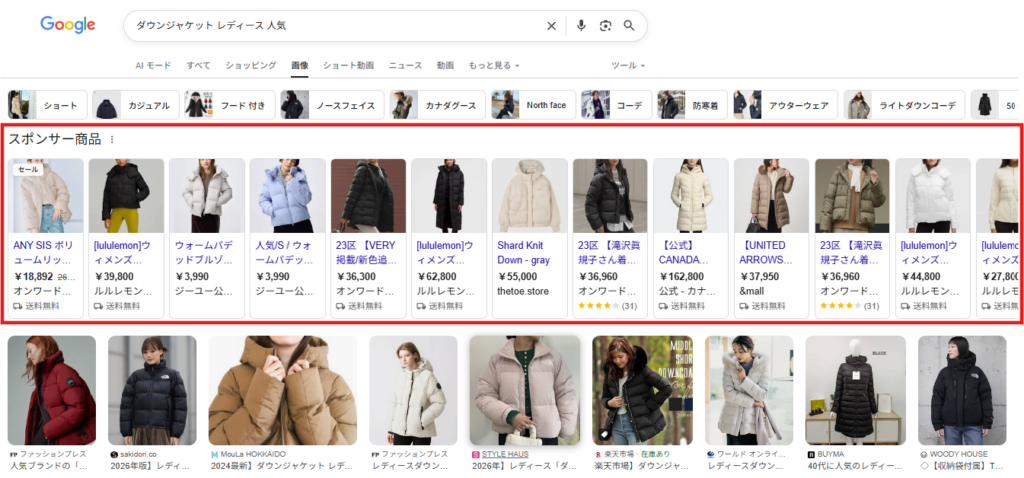
Googleショッピング広告には、主に次の配信面があります。
- Google検索結果(「すべて」、「画像」、「ショッピング」タブ)
- Google検索パートナーサイト
※キャンペーン設定で検索パートナーサイトを含めた場合 - Googleマップ(ローカル在庫広告経由)
これらの配信面を活用することで、様々なタイミングでユーザにリーチできます。
Googleショッピング広告の費用
Googleショッピング広告は、広告がクリックされた際に費用が発生する、クリック課金型(CPC:Cost Per Click)です。
ユーザへ広告が表示されただけでは、費用は発生しません。
ショッピングキャンペーンとP-MAXキャンペーンとの違い
Googleショッピング広告を配信するには、ショッピングキャンペーンのほかに、P-MAXキャンペーンを利用できます。
P-MAXキャンペーンは、2021年にGoogleが提供を開始したキャンペーンで、配信面の豊富さや、AIの機械学習による優れた自動最適化機能に特長があります。
P-MAXキャンペーンのメリット・デメリットや、設定方法は次の記事で解説しています。
P-MAXキャンペーンは、Google広告のすべての配信面に対応していて、通常のショッピングキャンペーンではカバーできない、YouTubeやGmailへもショッピング広告を配信できます。
そのため、幅広いユーザ層にリーチしたい場合、P-MAXでのショッピング広告配信が適しているでしょう。
また、P-MAXキャンペーンは、優れた自動最適化機能によって、運用者が広告の配信場所やターゲティングを細かく管理する必要がないため、工数を削減しつつ、コンバージョン数を最大化できます。
その反面、運用の大半が自動で行われるため、細かな設定やコントロールができない点には注意が必要です。
掲載面や入札、ターゲティングを細かく管理したい場合は、ショッピングキャンペーンの方が向いているでしょう。
| ショッピングキャンペーン | P-MAX キャンペーン | |
|---|---|---|
| 広告が表示される場所 | 検索面を中心に、次のチャネルに配信できる
・Google 検索結果(「すべて」「画像」「ショッピング」タブ) |
様々なGoogle広告チャネルに配信できる
・Google 検索結果(「すべて」「画像」「ショッピング」タブ) |
| 広告フォーマット | 特定のGoogle広告フォーマットを利用できる
・ショッピング広告 |
様々な Google 広告フォーマットを利用できる
・ショッピング広告 |
| 広告クリエイティブ |
Merchant Centerに登録したフィード情報を元に、自動生成される ※追加のクリエイティブ アセット(テキスト、画像、動画など)は使用できない |
クリエイティブアセット(テキスト、画像、動画など)と、Merchant Centerに登録したフィード情報を元に自動生成される |
| 入札 | ・自動入札 ・手動入札 |
・自動入札 |
| 利用がおすすめの場合 | ・入札やターゲティングなど、細かく運用を管理したい ・検索面への配信に注力したい |
・自動最適化機能を活用して運用の工数を削減したい ・機械学習に必要なデータ量(予算/CV数)を確保したい |
Googleショッピング広告の4つのメリット
Googleショッピング広告には、次の4つのメリットがあります。
検索結果の上部に画像付きで表示できる
Google検索結果に表示されるショッピング広告は、通常の検索結果や検索広告よりも上部に、商品画像と共に表示されます。
画像があることで視覚的に訴求できる上、リンク先として商品ページに直接遷移させることができ、ユーザが購入しやすい導線を作れます。
さらに、1度の検索で複数の自社広告が表示されることもあり、より高頻度でユーザにアピールできる可能性もあります。
クリック単価が安く、費用対効果が高い
Googleショッピング広告は、リスティング広告と比較してクリック単価(CPC)が低くなる傾向があります。
というのも、ショッピング広告の場合、ユーザは「ブランド名」や「商品画像」、「価格」などを見た上で広告をクリックするため、購入意欲の低い無駄なクリックが減り、その結果費用対効果が高くなりやすいです。
注意点として、アパレルや日用品など競合が多く出稿しているジャンルにおいては、入札競争が激しいためその限りではありません。
幅広いニーズ・検索語句に対応できる
Googleショッピング広告は、ユーザの検索語句からニーズを判断し、自動的に広告を表示するため、ニッチな検索語句や最新のトレンド変化にも対応可能です。
例えば、冬になると「防寒ブーツ」や「厚手コート」といったキーワードの検索回数が増加します。Googleショッピング広告は、これらの検索傾向をGoogleが自動で判断し、関連性の高い商品を優先的に表示します。
また、キーワードを登録しない分、人間では想定できないような検索語句に対してもニーズが合致していれば広告を表示するため、広告表示の機会損失を減らすことができます。
無料リスティングを活用できる
Google Merchant Center(GMC)に登録した商品情報は、ショッピング広告だけでなく「無料リスティング」として、Google検索結果やYouTube、Geminiなどの検索結果画面へ無料で表示できます。
特にGoogle Shoppingでは、広告スペース以外のほとんどが無料リスティングの掲載欄であるため、広告費用をかけずにユーザへ商品をアピールし、サイトへの流入機会を増やすことができるでしょう。
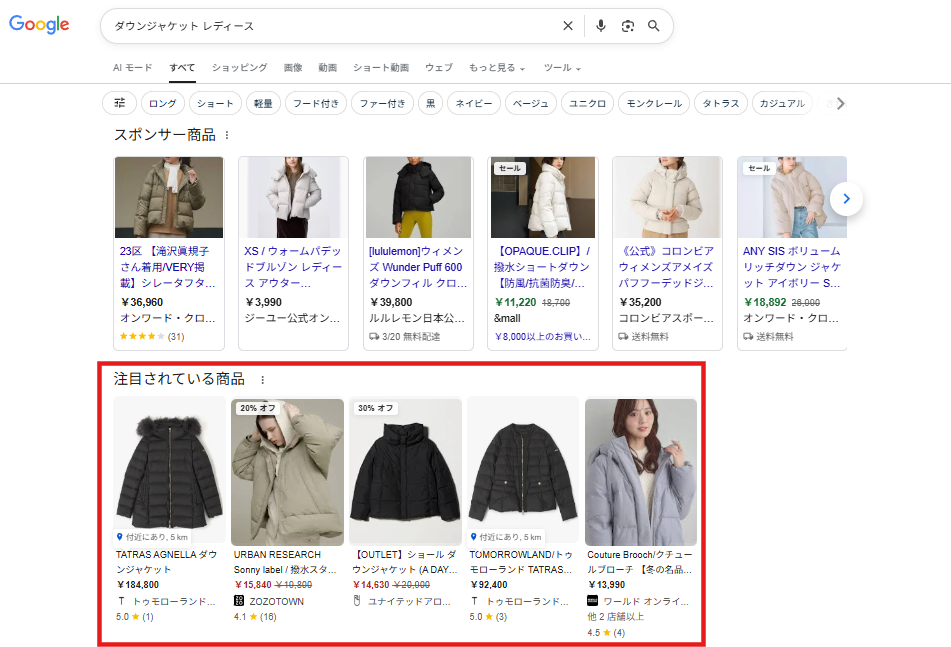
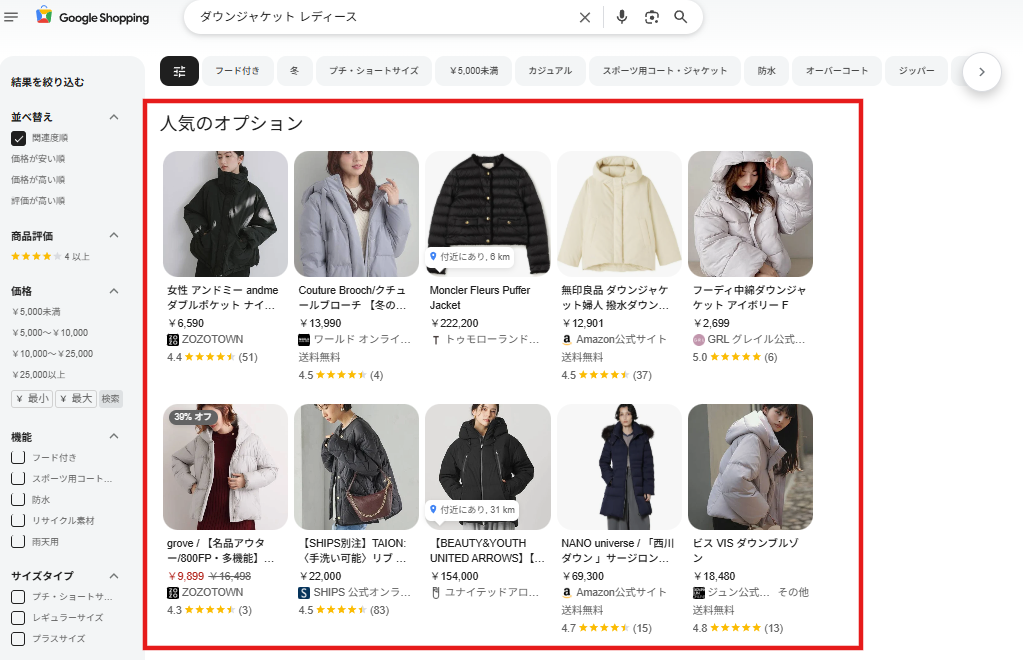
ショッピング広告と無料リスティングの具体的な違いについては、次の表をご参考ください。
▼ショッピング広告と無料リスティングの違い
| 比較項目 | ショッピング広告 | 無料リスティング |
| 費用 | クリックごとに課金(CPC) | 無料 |
| 表示場所 | ・Google検索結果(すべて、画像、ショッピングタブ) ・Google検索パートナーサイト ・Googleマップ(ローカル在庫広告経由) ※P-maxキャンペーンで配信する場合、P-maxの配信面に準拠 |
・Google 検索結果(すべて、ショッピングタブ) ・Google 画像検索、Google レンズ ・Googleマップ(ローカル在庫広告経由) ・Google検索パートナーサイト(Youtubeやgemini) |
| 掲載ロジック | 入札+品質スコアで決定 | 関連性、フィードの品質で決定 |
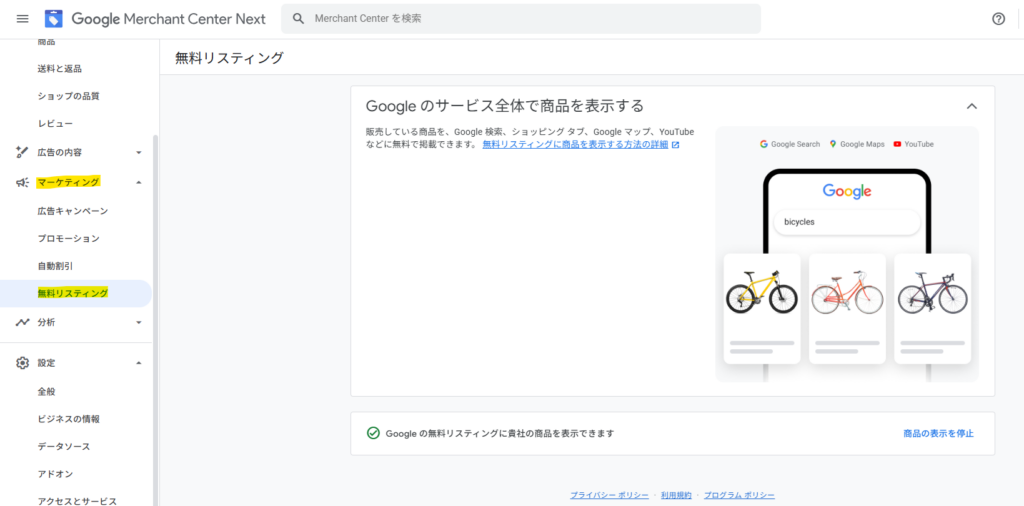
通常、無料リスティング機能はデフォルトで有効となっていますが、次の手順で現在の状況を確認できます。
【無料リスティング確認手方法】
- GMCの左メニュー 「マーケティング」 > 「無料リスティング」 をクリック。
- 「無料リスティングに商品表示できます」 と表示されていれば、すでに配信されています。
参照:商品の無料リスティング | Google Merchant Centerヘルプ
Googleショッピング広告2つの注意点
商品を効率的に宣伝できるGoogleショッピング広告ですが、注意が必要な点もあります。
フィードの管理が必要
Googleショッピング広告を適切に運用するには、Google Merchant Centerに登録されたフィードを管理し、最新の状態を維持する必要があります。
実際の商品データや在庫情報に合わせてフィードも更新しないと、ユーザに誤情報を提供する恐れがあります。
Googleショッピング広告の価格と実際の販売価格が違えば、ユーザからの信頼を失いかねません。
また、在庫のない商品が広告に表示され続けると、購入希望のユーザがサイトに訪れても商品を購入できず、機会損失につながります。
Googleでは商品データの正確性が求められるため、情報の不備や誤りがあるとGoogleショッピング広告の掲載が停止される場合もあります。
定期的にデータをチェックし、価格・在庫・商品説明などを最新の状態に保ちましょう。
入札金額をキーワード単位で調整できない
Googleショッピング広告では検索広告と異なり、キーワード単位での入札が不可能です。
「特定のキーワードのみで広告を表示させたい」「関連性が高いキーワードには入札額を高く設定したい」といった細かな設定はできないため、意図しない検索語句に対して広告が表示されてしまう可能性があります。
こうした制約をカバーするためには、商品データの質を高め、Googleへの適切な情報を提供することが重要です。商品タイトルや説明文を最適化し、より関連性の高い検索語句に表示されるよう工夫しましょう。
なお、表示させたくないキーワードが明確な場合は、そのキーワードを「除外キーワード」に設定することで、不本意な広告表示を回避できます。
参考:除外キーワードについて | Google 広告 ヘルプ
▼関連記事
【4STEP】Googleショッピング広告の始め方
Googleショッピング広告を始めるには、次の4つのステップを踏む必要があります。
STEP1. Google広告・Google Merchant Centerのアカウント開設
Googleショッピング広告を利用するためには、まずGoogle広告とGoogle Merchant Centerのアカウントを作成する必要があります。
Google広告の公式サイトにアクセスし、アカウントを作成した後、Google Merchant Centerにも登録しましょう。
Google Merchant Centerでは、ECサイトのドメインを登録し、所有権の確認が求められます。会社情報・配送ポリシー・返品ポリシーなどを設定し、ユーザに信頼される販売環境を整えましょう。
STEP2. フィードの作成・アップロード
Googleの規定に沿ったフィードを作成し、Google Merchant Centerにアップロードします。
フィードの作成には、IDや商品名、商品説明、商品リンク、価格、在庫状況など11の項目が必要で、そのほか任意で製品番号や年齢層などの項目も登録できます。
作成したフィードを、Google Merchant Centerの管理画面からアップロードすると、Googleの審査に進みます。
参考:商品データ仕様 | Google Merchant Center ヘルプ
STEP3. Google広告でショッピングキャンペーンを作成・設定
フィードの審査に通過したら、Google広告でショッピングキャンペーンを作成します。
Google広告の管理画面にログインし、新しいキャンペーンを作成する際に「ショッピング」を選択します。※P-MAXキャンペーンで配信したい場合は「P-MAX」を選択します。
その後、キャンペーン名・入札単価・予算などを設定し、キャンペーンを作成しましょう。
STEP4. Google Merchant CenterとGoogle広告を連携させ、広告配信を開始
広告アカウントとGoogle Merchant Centerが連携して初めて、Merchant Centerの商品データをGoogle広告が読み込み、ショッピング広告として配信できるようになります。
連携の手順は次の通りです。
- Merchant Center側
Merchant Centerにログインし、左メニューから「設定」→「リンクアカウント」を選択
「Google広告」セクションを見つけ、リンクしたいGoogle広告アカウントのIDを入力
「リンクリクエストを送信」をクリック
- Google広告側
Merchant Centerからのリンクリクエスト通知を確認し、「VIEW REQUEST」→「APPROVE」の順でクリック
承認完了後、Merchant Centerの商品データがGoogle広告に反映されます
※ 連携後、データが反映されるまで最大24〜48時間かかる場合があります
最後に、STEP3で作成したキャンペーンでショッピング広告の配信を開始しましょう。
Googleショッピング広告で効果を上げるための4つのポイント
Googleショッピング広告では、リスティング広告のようにキーワードを手動で指定したり、クリエイティブを個別に作成したりする必要がない分、「フィードの情報」が非常に重要です。
・どの商品をどのユーザに見せるか → フィードのカテゴリー情報と属性が決める
・クリエイティブ(画像・テキスト)の品質 → フィードの商品画像・タイトルが決める
ここでは、Googleショッピング広告で成果を出すために押さえておきたいポイントを4つ紹介します。
1. フィードを最適化する
フィードを最適化するために、なるべく多くの情報を正しく登録しましょう。
例えば、タイトルにはサイト内で使用している商品名だけではなく、品番、サイズ、カラーなど、ユーザの検索語句を意識した情報を盛り込みます。
また、フィードにはGoogle Product Categoryと、Product Typeというカテゴリー情報を記入する項目がありますが、なるべくその商品に適したカテゴリーを設定することで、関連性の高いキーワードに掲載されやすくなります。
フィードの中でも特に成果に直結する重要項目と、その最適化ポイントは次の表のとおりです。
| 項目 | NG例(悪い例) | OK例(良い例) | ポイント |
| title(商品名) | ランニングシューズ | adidas メンズ ランニングシューズ 26.5cm ブルー 軽量 | ブランド・サイズ・色・用途を含める |
| description(商品説明) | かっこいいシューズです。 | 軽量EVAソール採用で長距離ランニングに最適。通気性メッシュで蒸れにくく、初心者から上級者まで幅広く対応。 | 機能・用途・ターゲットを具体的に記載 |
| google_product_category(Google 商品カテゴリ) | 衣料品(大カテゴリーのみ) | スポーツ用品 > 運動・ウォーキング > ランニング > シューズ | 最も深い階層まで設定する |
| image_link(商品画像) | 文字入りバナー画像 | 白背景に商品単体、高解像度(800px以上) | プロモーションテキスト・ウォーターマーク(透かし)禁止 |
2. Merchant Centerの不承認を減らす
フィードをGoogle Merchant Centerに登録する際には、フィード内容の審査が行われ、不承認となった商品は広告を配信できません。
不承認になっている商品が多いと、その分機会損失になってしまうため、定期的にMerchant Centerで審査状況を確認し、不承認になっている商品について対策・修正をしましょう。
弊社でよくあるエラーとその原因、対応についていくつか紹介します。
| エラー内容 | 主な原因 | 対応 |
| 画像[画像リンク]でプロモーションのオーバーレイが発生しています | 商品画像で、商品の上にロゴやテキスト(〇%OFF、大特価、など)が被っている | 画像を差し替える |
| ショッピング広告ポリシーに違反しています | Googleショッピング広告には掲載出来ない商品があり、アダルト系・絶滅危惧種(サメなど)・ギャンブル系などは画像のポリシー違反に該当。 | 該当商品の掲載は難しい |
| 値が一致していません(ページクロール): 在庫状況 [availability] | フィード内の価格および在庫情報と、が商品詳細ページに記載されている情報が一致していない | フィードを最新の状態に更新する |
| タイトルのレギュレーション違反 | title(商品名)に、宣伝文やフィードのほかの項目で表現されている情報【価格、販売期間、送料など】が含まれている | titleを修正する |
審査状況はMerchant Centerの「商品」→「診断」から随時確認できます。
参考:商品データ品質違反による Merchant Center 不承認を解決する | Google Merchant Centerヘルプ
3. 属性ルール(旧:フィードルール)を活用する
属性ルールとは、Merchant Centerで商品データを一括で書き換え・補完できる機能です。
例えば、エラー内容を一括で修正したり、特定の商品のタイトル末尾に【セール】というテキストを追加したりと、1つずつ手作業で行うことなく、大量の商品データを効率的に書き換えることができます。
詳しい手順については、公式のヘルプをご確認ください。
参考:属性ルールを設定する | Google Merchant Centerヘルプ
4. 必要に応じてキャンペーンを分ける
Googleショッピング広告で自動入札を利用している場合、すべての商品の中から効果が最大化されるよう自動で入札が調整されます。
売上は大事ですが、ECサイト運用していると、利益率の高い商品や、在庫を処分したい商品など、売上以外の理由で配信を強化したいケースが生じます。
その場合、予算や入札を調整できるように、商品のキャンペーンを分けて管理することで、EC運営の方針に沿った配信が可能になります。
まとめ
Googleショッピング広告は、商品画像や価格を検索結果の上部に表示できるため、視覚的に訴求しやすく顕在層に効率的にアピールできます。
そのため、クリック単価も抑えられ、購入にもつながりやすく、ECサイトにとって有益な広告手法と言えます。
また、Googleショッピング広告では、Googleの自動マッチング機能によってキーワードを登録しなくても自動的に適切な広告を配信できます。
この機会にぜひ、Googleショッピング広告を導入し、より多くのユーザにリーチできる仕組みを整えましょう。
ディスプレイ広告の成果を左右する「改善レバー」を見極める
アップデートが多く複雑化する中で、効果につなげるためには正しい戦略を取らなければいけません。
メディックスでは、お客様の事業を深く理解し、状況に応じて「攻め方」を変えた柔軟な運用が可能です。
豊富なノウハウの中から、貴社の課題への解決策を見つけ出し、広告の枠を超えた事業成長をサポートします。
今の運用に少しでも課題を感じている方は、まずはお気軽にご相談ください。